Ihre erste Kommissionierung
Diese Seite begleitet einen Mitarbeiter durch eine einzelne Welle: die Arbeit aus der Bestellliste planen, den Weg gehen, den das Modul festlegt, jede Einheit scannen, melden, was das Fach nicht hatte, und die Bestellungen am Packplatz abschließen. Die übrige Kommissionier-Dokumentation beschreibt die Einzelheiten dieser Schritte.
Bevor Sie beginnen
Abschnitt betitelt „Bevor Sie beginnen“Drei Voraussetzungen müssen erfüllt sein, sonst lässt sich die Welle entweder nicht planen oder sie entsteht leer.
Der Katalog muss verknüpft sein. Ohne den Einrichtungsassistenten stünde auf jeder Position „nicht vorrätig”, und das Modul lässt die Planung einer Welle gar nicht zu. → Erste Einrichtung
Die Ware muss Lagerplätze haben. Bestand im nicht zugeordneten Bestand lässt sich kommissionieren, hat aber kein Fach, zu dem ein Mitarbeiter geschickt werden kann. Lagerplätze entstehen aus dem Grundriss oder aus dem Generator. → Lagerplätze
Die Bestellstatus müssen konfiguriert sein. Das Packen benötigt einen Status Abgeschlossen und einen Status Unvollständig; fehlt einer davon, werden keine Bestellungen verarbeitet und der Grund wird genannt. → Verpackungseinstellungen
Für das Kommissionieren auf einen Wagen benötigt das Lager außerdem mindestens ein Element vom Typ Kommissionierwagen im Reiter Elemente. Ohne dieses Element fahren Bestellungen unsortiert, und das Sortieren erfolgt am Packplatz.
1. Die Welle planen
Abschnitt betitelt „1. Die Welle planen“Gehen Sie in der Shopware-Administration zu Bestellungen → Bestellungen. Es gibt zwei Wege:
- Quick Pick — Welle planen überlässt die Auswahl dem Modul: Es nimmt die Bestellungen, die sich in diesem Moment in diesem Lager einsammeln lassen.
- Verpackungsoperation erstellen auf manuell ausgewählten Bestellungen baut die Welle aus genau diesen Bestellungen. Bei mehreren Lagern fragt der Dialog Ziellager wählen, zu welchem Lager die Arbeit gehört.
Die Planung meldet, was sie nicht aufgenommen hat: Bestellungen, die eine andere Welle hält, Bestellungen ohne Deckung in diesem Lager, Bestellungen eines anderen Gebäudes, übergroße Bestellungen und solche, die nicht mehr auf den Wagen passten. Lesen Sie diese Liste: Sie erklärt, warum eine bestimmte Bestellung nicht Teil der Welle ist.
Enthält die Auswahl Bestellungen ohne Deckung, fragt das Modul, wie damit zu verfahren ist — Verfügbares kommissionieren, Trotzdem alles kommissionieren oder Zurücklegen und nicht mehr fragen. Für einen ersten Durchgang wählen Sie das Verfügbare.
2. Die Liste vor dem Gang durch die Halle lesen
Abschnitt betitelt „2. Die Liste vor dem Gang durch die Halle lesen“Die geplante Welle öffnet den Kommissionierbildschirm. Die Kommissionierliste gruppiert die Positionen nach Etage (Etage) oder alphabetisch (A-Z), und jede Position trägt ihren Lagerplatz, ihre Menge und ihren Status.
Lesen Sie zuerst die Zusammenfassung über der Liste. Positionen mit nicht vorrätig, anderes Lager oder Restlaufzeit zu kurz sind keine auszuführende Arbeit. Es sind Entscheidungen, die jemand treffen muss, und das Kommissionieren kann sie nicht abschließen.
Jede Position nennt auch den Grund für die Wahl der jeweiligen Charge: durch eine Regel mit ihrem Namen ausgewählt oder nach der Voreinstellung des Systems, frühestes Ablaufdatum zuerst.
3. Den Weg gehen und scannen
Abschnitt betitelt „3. Den Weg gehen und scannen“Scannen Sie am Regal den Code oder geben Sie ihn manuell ein. Die Position wird gefunden, eine Einheit bestätigt, und das Modul meldet, wenn etwas nicht zusammenpasst: Der Code gehört zu keiner Position, die Position ist bereits vollständig, oder das Produkt ist als nicht auf Lager gekennzeichnet. Bei eingeschalteter Sprachführung wird dieselbe Information vorgelesen, sodass der Mitarbeiter nicht auf den Bildschirm sehen muss. → Sprachgeführtes Kommissionieren · Kommissionieren in der Praxis
Eine abgeschlossene Position zeigt ihre volle Anzahl und wird nicht erneut angefordert.
Die Ware kommt auf den Kommissionierwagen, in den Platz, den die Welle dieser Bestellung zugewiesen hat — halber Boden, ganzer Boden oder mehrere, je nach Größe der Bestellung. Die Wagenansicht auf dem Kommissionierbildschirm zeigt, welche Bestellung wo steht, sodass die Ware bereits sortiert am Packplatz ankommt.
4. Melden, was das Fach nicht hatte
Abschnitt betitelt „4. Melden, was das Fach nicht hatte“Eine Regel ist von der ersten Welle an wichtig: nicht ohne Meldung weniger einsammeln. Verwenden Sie Fehlmenge melden, tragen Sie ein, wie viele Einheiten tatsächlich vorhanden waren, und wählen Sie einen Grund — Fach leer, Weniger als erwartet, Beschädigt, Anderes Produkt im Fach, Nicht erreichbar, Zählung weicht vom Bestand ab.
Die Meldung hat Folgen: Die fehlenden Einheiten können einem anderen Fach zugeordnet werden, und eine Abweichung jenseits der Toleranz schickt diesen Lagerplatz zum Zählen, statt die Zahl ohne Prüfung zu korrigieren. → Gemeldete Fehlmengen
Drei weitere Aktionen decken die übrigen Situationen am Fach ab: Gefundenen Bestand buchen, wenn die Ware vorhanden ist, die Welle sie aber nicht erfasst hat, Diesen Lagerplatz zählen, um den Platz an Ort und Stelle zu zählen, und Lagerplatz zuweisen, wenn der Bestand keinen Lagerplatz hatte und der Mitarbeiter vor dem Fach steht, in das er gehört.
5. An das Packen übergeben
Abschnitt betitelt „5. An das Packen übergeben“Da der Fortschritt auf dem Server gesichert wird, zeigt die Kopfzeile den Stand der Synchronisierung: alle Scans gespeichert, Speichern läuft, oder die Anzahl der Scans, die nicht übertragen wurden. Eine Welle lässt sich nicht abschließen, solange nicht jeder Scan den Server erreicht hat. Das ist Absicht, und die Scans werden automatisch erneut gesendet.
Anschließend öffnet Weiter: Verpacken den Packbildschirm.
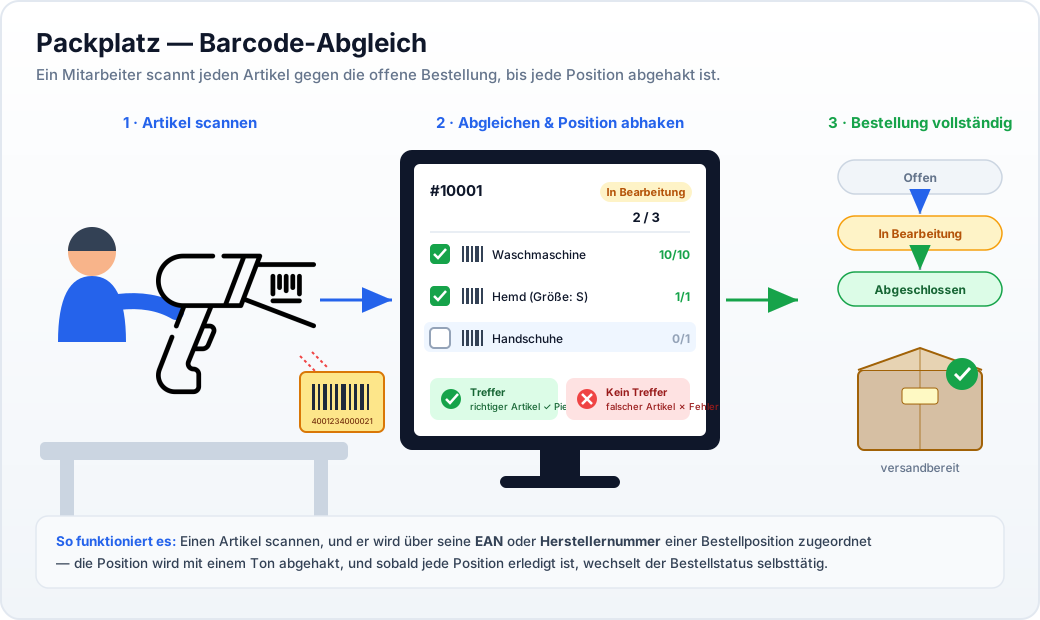
6. Packen und die Bestellungen abschließen
Abschnitt betitelt „6. Packen und die Bestellungen abschließen“Das Packen hat zwei Ansichten: die Stapelzusammenstellung mit allen Positionen der Welle gesammelt und die Auftragszusammenstellung Bestellung für Bestellung. Der Scanner arbeitet nur in der zweiten Ansicht.
Was der Mitarbeiter markiert, hängt von der Einstellung ab. Mit Verpackte Produkte auswählen markiert der Mitarbeiter, was ins Paket ging, und die Bestellung ist erst vollständig, wenn alles markiert ist. Mit Produkte auswählen, die nicht auf Lager sind wird nur markiert, was nicht gepackt werden konnte, und der Rest gilt als erledigt. Für eine erste Welle ist das Markieren des Gepackten die sicherere der beiden Optionen.
Weiter setzt die Bestellungen in die konfigurierten Status Abgeschlossen und Unvollständig. Je nach Bestätigungsmodus werden die Änderungen sofort ausgeführt oder warten auf eine Bestätigung, und eine Zusammenfassung der Kommissionierung meldet, wie viele Bestellungen den Status gewechselt haben und welche gescheitert sind, mit der Wahl zwischen Vorgang abschließen und In Bearbeitung lassen.
Die Packleiste druckt die Kommissionierliste, die Lieferscheine und den Aktuellen Lieferschein für die Bestellung auf dem Bildschirm. → Packen und der Assistent
So prüfen Sie, dass es funktioniert
Abschnitt betitelt „So prüfen Sie, dass es funktioniert“Eine Welle durchläuft die ganze Kette: Reservierter Bestand verlässt seine Lagerplätze, jede Einheit wird durch einen Scan bestätigt, was das Fach nicht hatte, wird festgehalten, und die Bestellungen enden in einem Status, mit dem der Shop weiterarbeiten kann. Jede dabei bewegte Menge steht im Bewegungsverlauf mit ihrem Grund und dem ausführenden Mitarbeiter. → Bewegungsverlauf
Wie es weitergeht
Abschnitt betitelt „Wie es weitergeht“- Kommissionierwellen — Planung, was sie überspringt, und eine Welle nach der anderen.
- Kommissionieren in der Praxis — der Kommissionierbildschirm im Detail.
- Gemeldete Fehlmengen — was mit einer Fehlmenge nach der Meldung geschieht.
- Packen und der Assistent — Markiermodi, Bestellstatus, Pick-to-cart.
- Ein Arbeitstag — wo das Kommissionieren zwischen den anderen Aufgaben steht.