Twoja pierwsza kompletacja
Ta strona prowadzi operatora przez jedną falę: zaplanowanie pracy z listy zamówień, przejście trasy wyznaczonej przez moduł, zeskanowanie każdej sztuki, zgłoszenie tego, czego nie było na półce, i zamknięcie zamówień przy stanowisku pakowania. Pozostała dokumentacja kompletacji opisuje szczegóły tych kroków.
Zanim zaczniesz
Dział zatytułowany „Zanim zaczniesz”Trzy warunki muszą być spełnione, inaczej fala albo nie zostanie zaplanowana, albo powstanie pusta.
Katalog musi być podpięty. Bez kreatora konfiguracji każda pozycja zostałaby zgłoszona jako „brak na stanie”, a moduł w ogóle nie pozwala zaplanować fali. → Konfiguracja początkowa
Towar musi mieć lokalizacje. Stan w puli bez lokalizacji można zebrać, ale nie ma półki, pod którą można skierować operatora. Miejsca składowania powstają z planu piętra albo z generatora miejsc. → Miejsca składowania
Statusy zamówień muszą być ustawione. Pakowanie wymaga statusu Complete i Incomplete; przy braku któregokolwiek z nich nie przetwarza zamówień i podaje przyczynę. → Ustawienia pakowania
Do kompletacji na wózek magazyn wymaga dodatkowo przynajmniej jednego elementu typu Picking cart na zakładce Elements. Bez niego towar jedzie nieposortowany, a sortowanie wykonywane jest na stanowisku.
1. Zaplanuj falę
Dział zatytułowany „1. Zaplanuj falę”Wejdź w Orders → Orders w panelu Shopware. Są dwie drogi:
- Quick pick — plan a wave pozostawia wybór modułowi: bierze zamówienia, które można zebrać w tej chwili w tym magazynie.
- Create packing operation na zamówieniach zaznaczonych ręcznie buduje falę dokładnie z nich. Przy kilku magazynach okno Choose target warehouse pyta, do którego magazynu należy ta praca.
Planowanie podaje, czego nie objęło: zamówienia trzymane przez inną falę, zamówienia bez pokrycia w tym magazynie, zamówienia należące do innego budynku, zamówienia gabarytowe oraz te, które nie zmieściły się na wózku. Przeczytaj tę listę: wyjaśnia ona, dlaczego danego zamówienia nie ma w fali.
Jeżeli w zaznaczeniu znajdują się zamówienia bez pokrycia, moduł pyta, jak je potraktować — Pick what is available, Pick everything anyway albo Put aside and stop asking. Przy pierwszym przebiegu wybierz to, co jest dostępne.
2. Przeczytaj listę przed wyjściem na halę
Dział zatytułowany „2. Przeczytaj listę przed wyjściem na halę”Zaplanowana fala otwiera ekran kompletacji. Pick list grupuje pozycje po piętrach (Floor) albo alfabetycznie (A-Z), a każda pozycja zawiera swoje miejsce, ilość i stan.
Najpierw przeczytaj podsumowanie nad listą. Pozycje oznaczone not in stock, another warehouse albo shelf life too short nie są pracą do wykonania. Są to decyzje, które ktoś musi podjąć, a kompletacja nie może ich zamknąć.
Przy każdej pozycji podana jest również przyczyna wyboru danej partii: wybrana przez regułę o podanej nazwie albo wybór domyślny, czyli najkrótszy termin przydatności jako pierwszy.
3. Przejdź trasę i skanuj
Dział zatytułowany „3. Przejdź trasę i skanuj”Przy półce zeskanuj kod albo wpisz go ręcznie. Pozycja zostaje odnaleziona, jedna sztuka potwierdzona, a moduł zgłasza sytuacje niezgodne: kod nie pasuje do żadnej pozycji, pozycja jest już kompletna albo produkt jest oznaczony jako niedostępny. Przy włączonym prowadzeniu głosowym ta sama informacja jest odczytywana, więc operator nie musi patrzeć na ekran. → Kompletacja głosowa · Przebieg kompletacji
Ukończona pozycja wyświetla pełną liczbę i nie jest już wywoływana.
Towar trafia na wózek, w miejsce, które fala przypisała temu zamówieniu — pół półki, cała półka albo kilka, zależnie od wielkości zamówienia. Widok czoła wózka na ekranie kompletacji pokazuje, które zamówienie leży w którym miejscu, więc na stanowisko towar dociera już posortowany.
4. Zgłoś to, czego nie było na półce
Dział zatytułowany „4. Zgłoś to, czego nie było na półce”Jedna zasada jest istotna od pierwszej fali: nie zbieraj mniej bez zgłoszenia. Użyj Report a shortage, wpisz, ile sztuk faktycznie było, i wybierz powód — Shelf empty, Fewer than expected, Damaged, Different product on the shelf, Cannot be reached, Count differs from the record.
Zgłoszenie ma konsekwencje: brakujące sztuki mogą zostać przypisane do innej półki, a różnica przekraczająca tolerancję kieruje to miejsce do policzenia, zamiast poprawiać liczbę bez weryfikacji. → Zgłoszone niedobory
Pozostałe sytuacje przy półce pokrywają trzy dodatkowe akcje: Book found stock, gdy towar jest obecny, ale fala go nie objęła, Count this bin do policzenia miejsca na miejscu oraz Assign a bin, gdy stan nie miał lokalizacji, a operator stoi przy półce, na której towar leży.
5. Przekaż do pakowania
Dział zatytułowany „5. Przekaż do pakowania”Przy postępie zapisywanym na serwerze nagłówek wyświetla stan synchronizacji: wszystkie skany zapisane, zapisywanie w toku albo liczbę skanów, których nie udało się przesłać. Fali nie można zakończyć, dopóki wszystkie skany nie trafią na serwer. Jest to działanie celowe, a skany wysyłane są ponownie automatycznie.
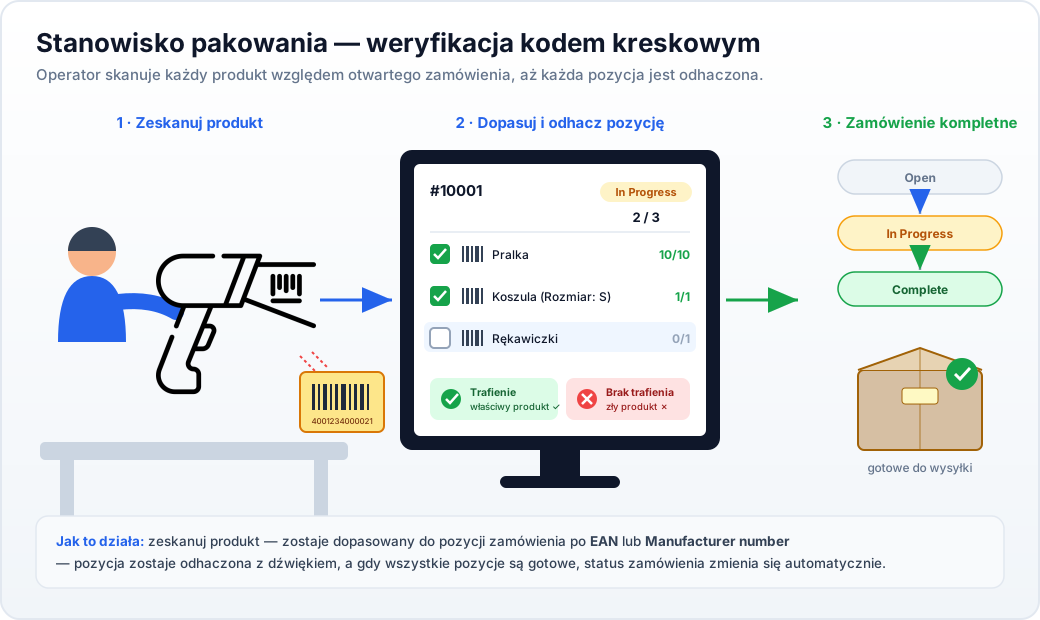
Następnie Next: Pack otwiera ekran pakowania.
6. Spakuj i zamknij zamówienia
Dział zatytułowany „6. Spakuj i zamknij zamówienia”Pakowanie ma dwa widoki: Batch Picking, wyświetlający wszystkie pozycje fali zbiorczo, oraz Order Picking, zamówienie po zamówieniu. Skaner działa wyłącznie w drugim widoku.
To, co operator zaznacza, zależy od ustawienia. Przy Select packed products zaznacza się to, co trafiło do paczki, a zamówienie jest kompletne dopiero wtedy, gdy zaznaczone jest wszystko. Przy Select products that are out of stock zaznacza się wyłącznie to, czego nie udało się spakować, a reszta liczona jest jako wykonana. Przy pierwszej fali bezpieczniejszą opcją jest zaznaczanie tego, co zostało spakowane.
Next przenosi zamówienia do skonfigurowanych statusów Complete i Incomplete. Zależnie od trybu potwierdzania zmiany wykonywane są od razu albo czekają na potwierdzenie, a Packing summary podaje, ile zamówień zmieniło status i które się nie powiodły, z wyborem między Complete operation a Leave in progress.
Pasek pakowania drukuje Pick List, Packing Slips oraz Current Packing Slip dla zamówienia wyświetlanego na ekranie. → Asystent pakowania
Jak sprawdzić, że działa
Dział zatytułowany „Jak sprawdzić, że działa”Jedna fala przechodzi przez cały łańcuch: zarezerwowany towar schodzi ze swoich miejsc, każda sztuka potwierdzana jest skanem, brak na półce zostaje zapisany, a zamówienia kończą w statusie, na którym sklep może działać dalej. Każda przesunięta ilość znajduje się w historii ruchów wraz z przyczyną i osobą, która ją wykonała. → Historia ruchów
Co dalej
Dział zatytułowany „Co dalej”- Fale kompletacji — planowanie, pomijane zamówienia i zasada jednej fali.
- Przebieg kompletacji — ekran kompletacji w szczegółach.
- Zgłoszone niedobory — co dzieje się z niedoborem po zgłoszeniu.
- Asystent pakowania — tryby zaznaczania, statusy zamówień, pick-to-cart.
- Dzień pracy — gdzie kompletacja stoi pośród innych zadań.