Zobacz wszystko
Każda state machine na jednej liście, każda otwiera się w widoku szczegółów z pięcioma zakładkami.
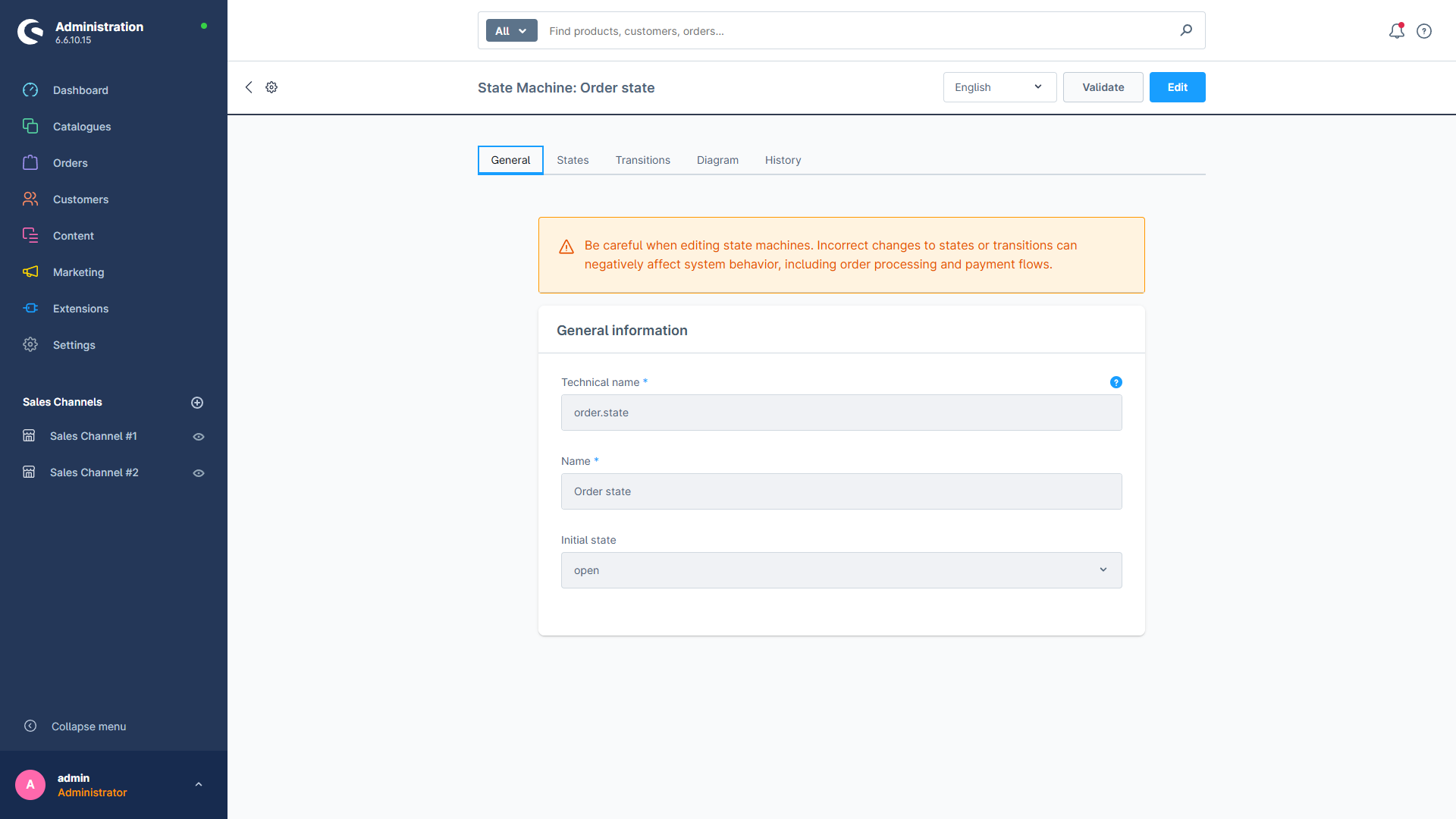
Shopware opiera statusy zamówień, płatności i dostaw na state machines — zbiorze stanów i dozwolonych przejść między nimi. Domyślnie nie ma żadnego ekranu do ich przeglądania ani zmiany: istnieją tylko w bazie danych i zwykle można je modyfikować wyłącznie przez migracje w kodzie.
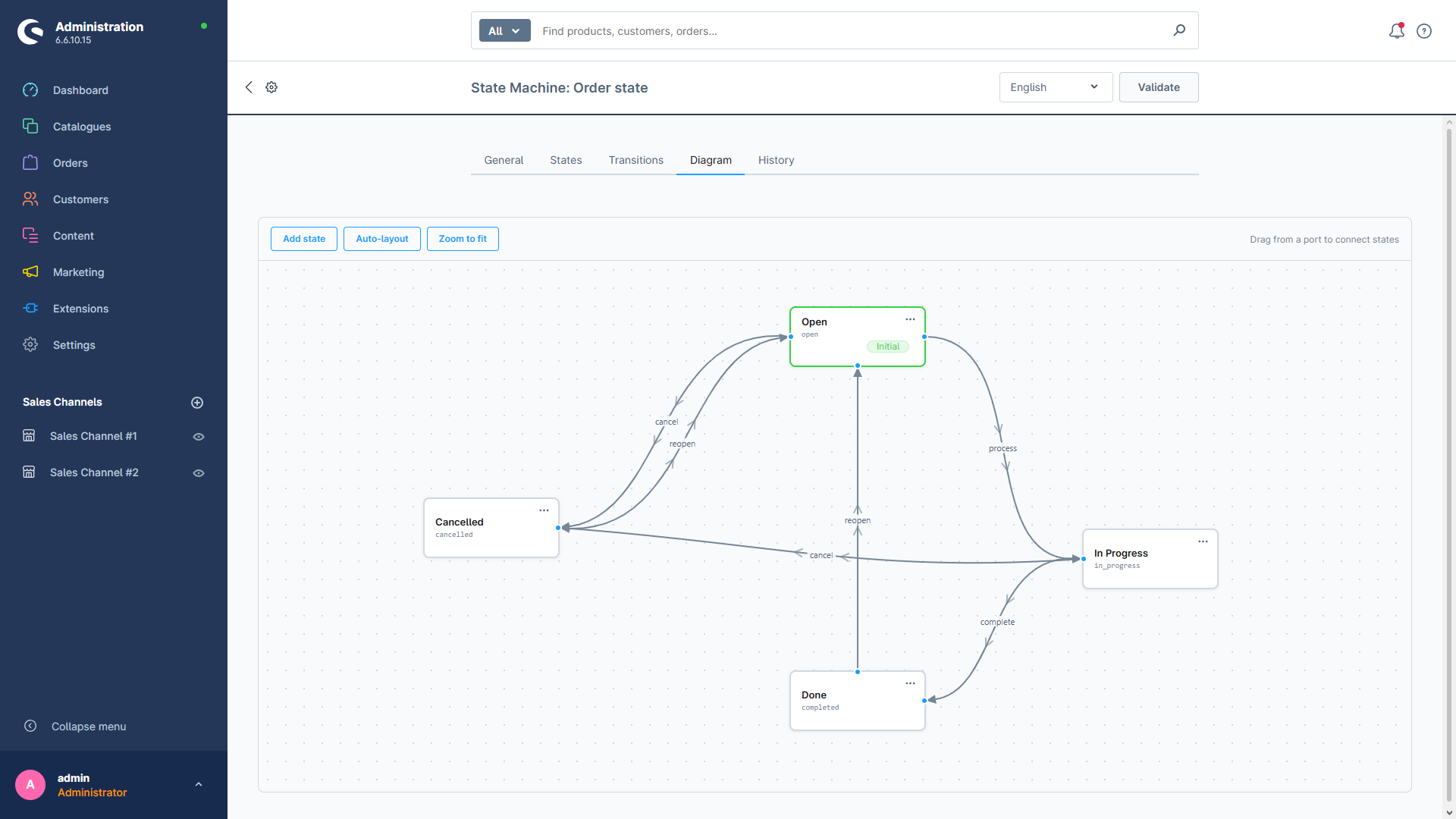
State Machine Manager dodaje właśnie ten brakujący ekran. Otrzymujesz pełny moduł w panelu admina do przeglądania, tworzenia i edycji state machines, ich stanów i przejść — łącznie z wizualnym diagramem, który możesz układać metodą przeciągnij i upuść.
Zobacz wszystko
Każda state machine na jednej liście, każda otwiera się w widoku szczegółów z pięcioma zakładkami.
Wizualny diagram
Przeciągaj stany po płótnie i rysuj przejścia od portu do portu.
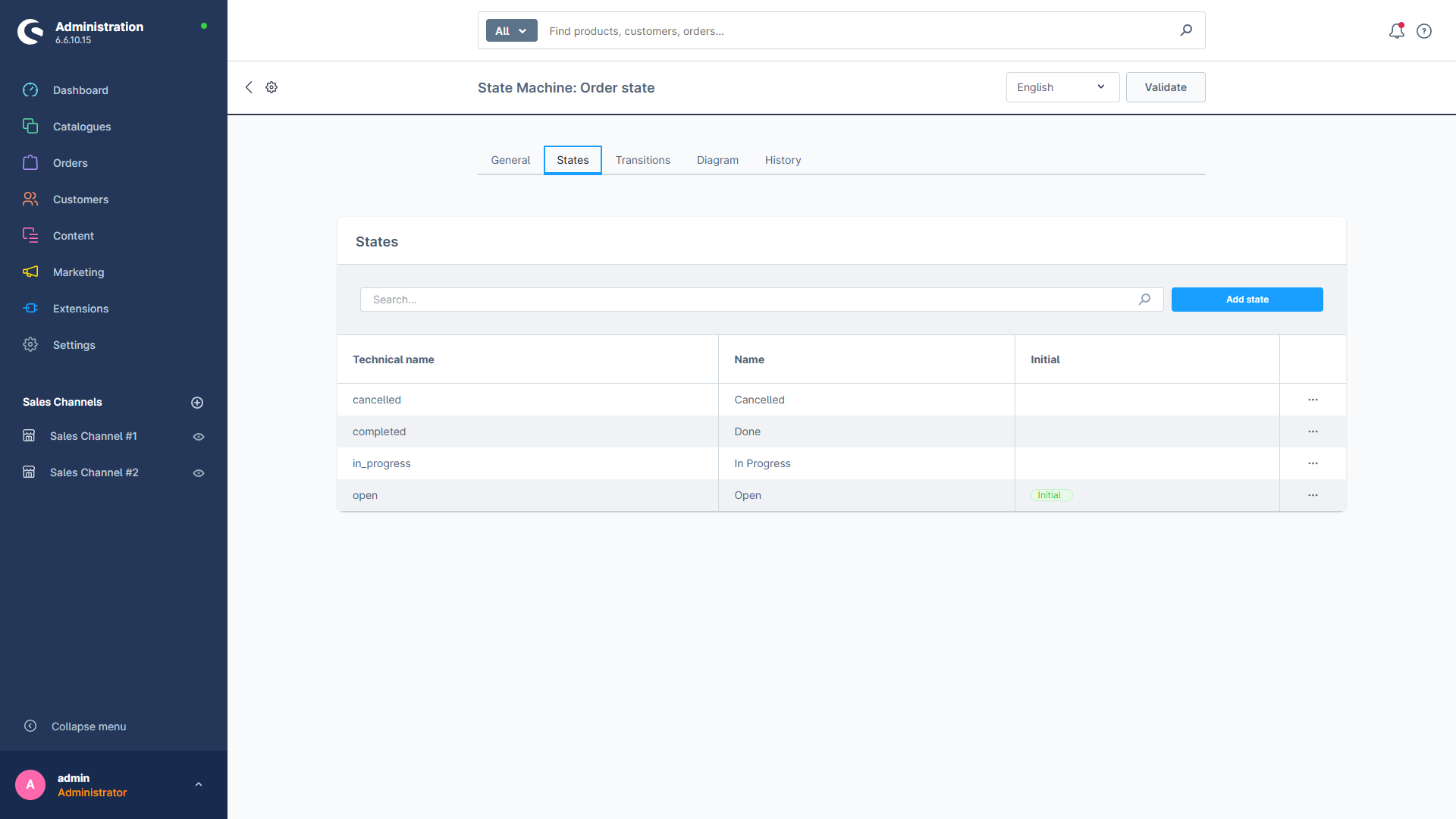
Stany
Dodawaj, zmieniaj nazwy i usuwaj stany oraz wybierz, w którym maszyna się zaczyna.
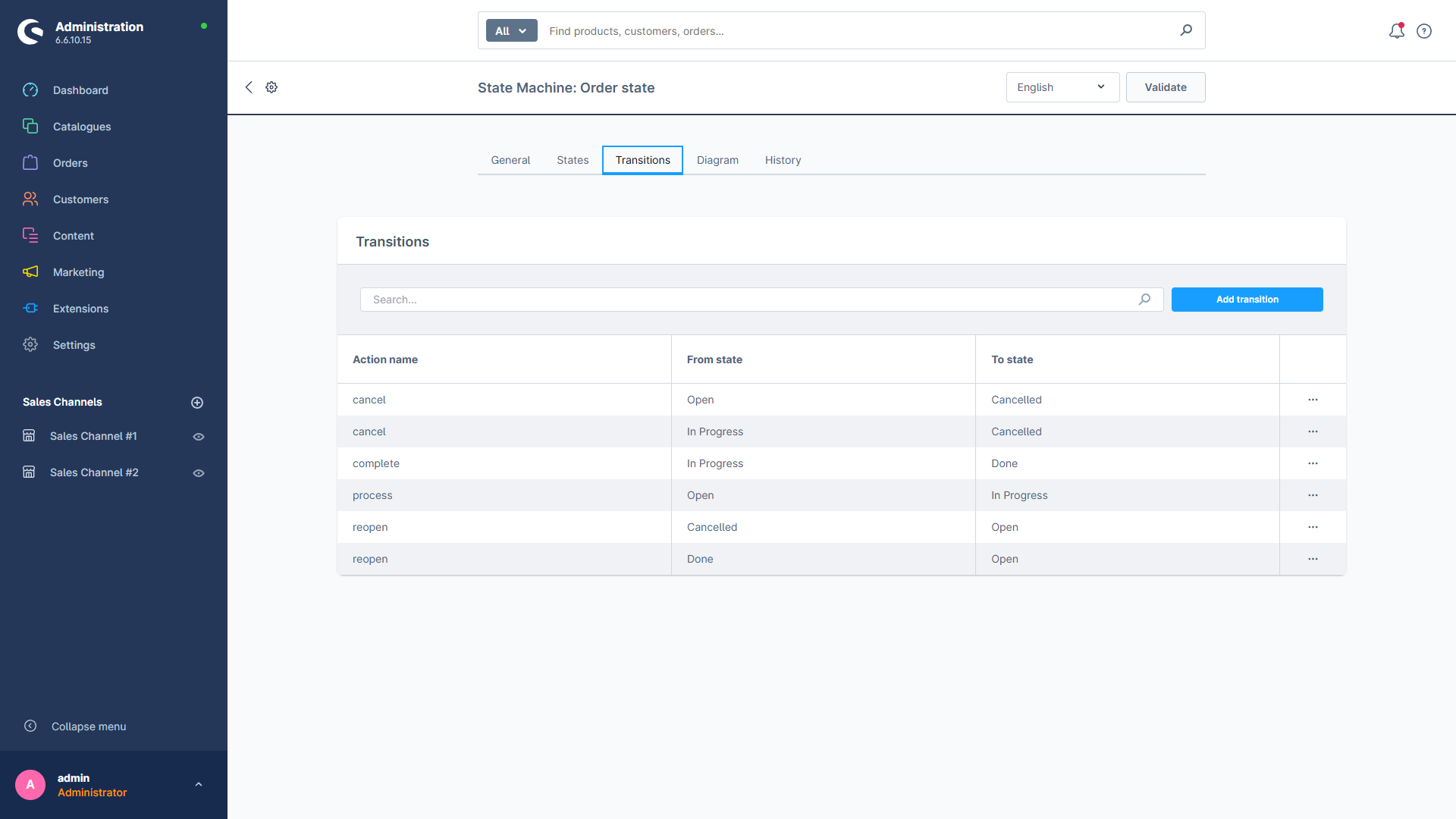
Przejścia
Określ, która akcja przenosi encję z jednego stanu do drugiego.
Walidacja
Wykryj brakujący stan początkowy, ślepe zaułki i zduplikowane przejścia, zanim narobią problemów.
Bezpieczne domyślnie
Podstawowe statusy są chronione, a niczego, co wciąż jest w użyciu, nie można usunąć.
Podstawowe state machines Shopware pozostają chronione, a każde usunięcie jest najpierw sprawdzane pod kątem rzeczywistego użycia — możesz więc swobodnie eksperymentować.