Twoje pierwsze pakowanie
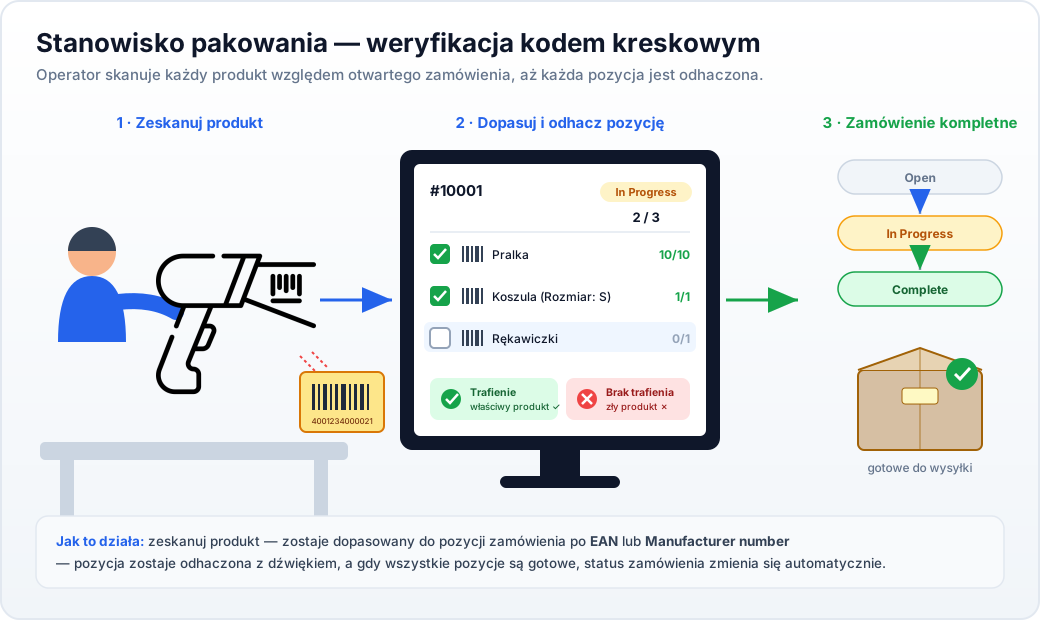
Ta strona prowadzi operatora przez realną zmianę: zaznacz partię zamówień, wydrukuj jedną magazynową listę kompletacji, zbierz towar, a potem na stanowisku pakuj każdą paczkę, skanując każdy produkt względem jego zamówienia. Gdy zeskanowana zostaje ostatnia pozycja zamówienia, zamówienie samo zmienia status — każda paczka opuszczająca stanowisko jest potwierdzona kodem kreskowym jako kompletna i poprawna.
1. Zaznacz zamówienia
Dział zatytułowany „1. Zaznacz zamówienia”Wejdź w Orders → Overview i zaznacz zamówienia, które chcesz spakować w tej fali. Nad listą pojawia się pasek — kliknij Order Picking.
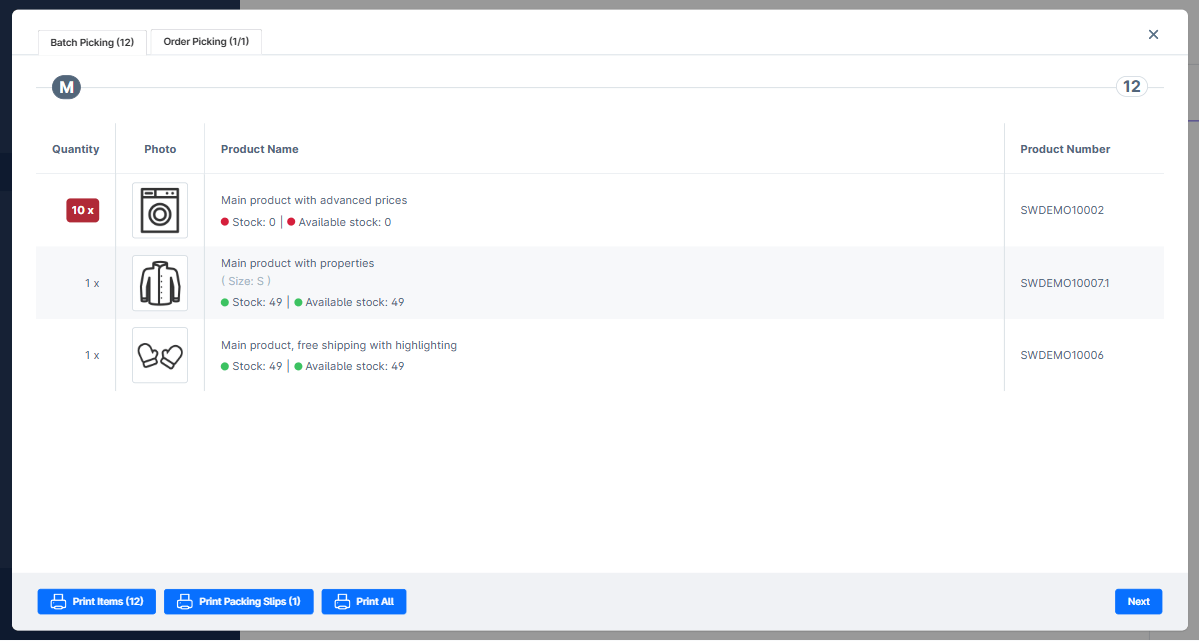
Modal otwiera się na zakładce Batch Picking: jedna, zdeduplikowana lista wszystkich pozycji ze wszystkich zaznaczonych zamówień, z podsumowanymi ilościami.
2. Wydrukuj listę kompletacji
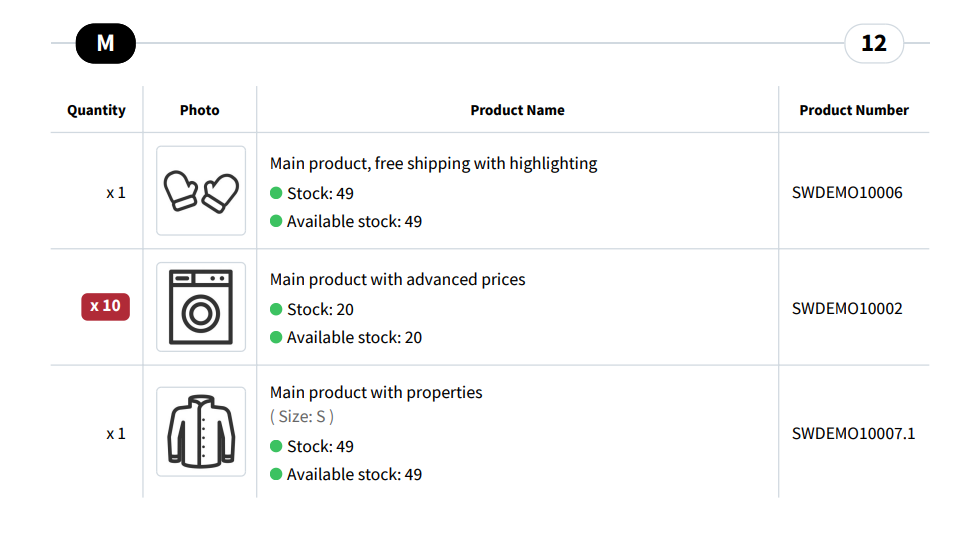
Dział zatytułowany „2. Wydrukuj listę kompletacji”Na zakładce Batch Picking kliknij Print Items. Dostajesz jeden PDF z wszystkimi produktami do zebrania z magazynu, z łącznymi ilościami i numerami produktów — jedno przejście pokrywa całą falę.
3. Zbierz towar i wróć
Dział zatytułowany „3. Zbierz towar i wróć”Weź listę kompletacji na magazyn, zbierz wszystko i wróć na stanowisko pakowania. Przełącz się na zakładkę Order Picking (albo kliknij Next) — modal pokazuje teraz pierwsze zamówienie osobno, gotowe do pakowania.
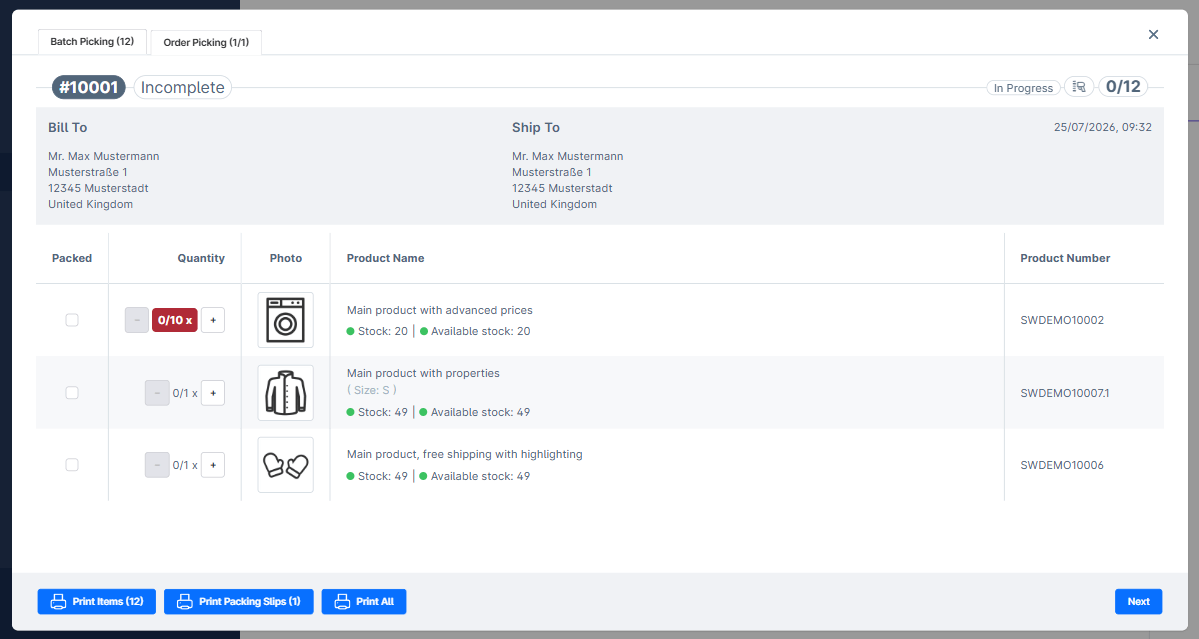
Nagłówek pokazuje numer zamówienia, oznaczenie Incomplete / In Progress oraz licznik na żywo (np. 0 / 12). Mała ikona skanera obok licznika potwierdza, że czytnik jest uzbrojony.
4. Spakuj pierwszą paczkę — skanuj każdy produkt
Dział zatytułowany „4. Spakuj pierwszą paczkę — skanuj każdy produkt”Weź karton dla tego zamówienia i skanuj każdy produkt, wkładając go do środka. Pasująca pozycja jest znajdowana po EAN (lub Manufacturer number), odhaczana, a skaner gra dźwięk potwierdzenia.
- Właściwy produkt → wiersz robi się zielony, licznik rośnie, gra dźwięk sukcesu.
- Zły lub nieznany produkt → dźwięk błędu i komunikat na ekranie. Nic nie zostaje odhaczone, więc wyłapujesz pomyłkę zanim wpadnie do kartonu.
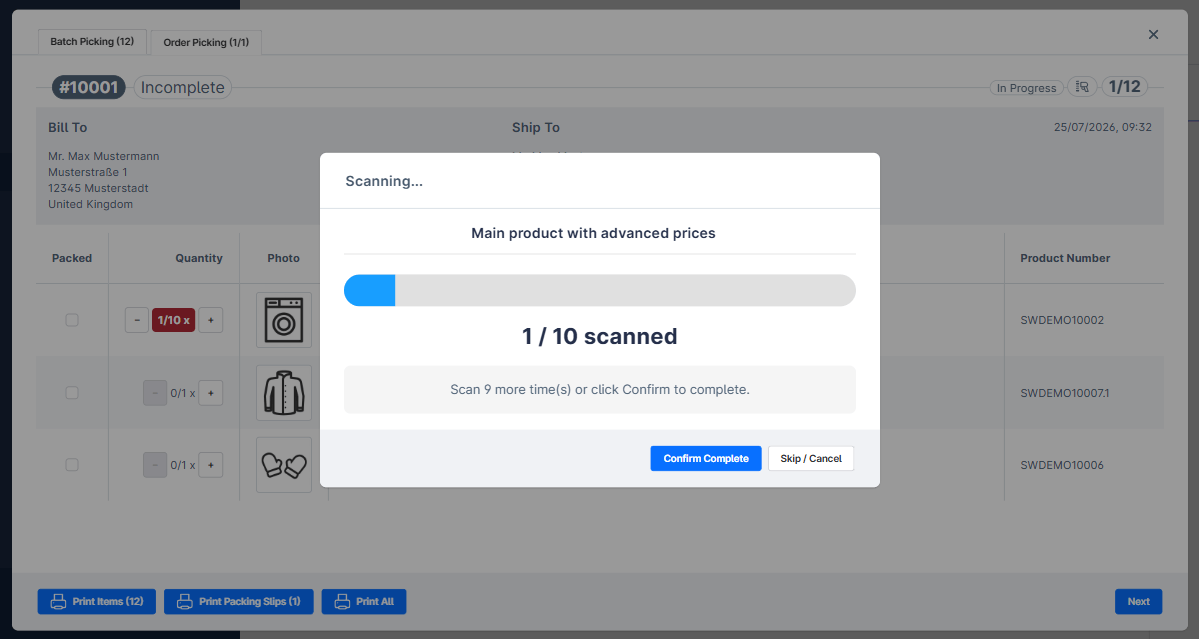
W trybie Quantity scan pozycja z wieloma sztukami otwiera okno postępu, żebyś skanował każdą sztukę — wiersz zamyka się dopiero przy pełnej liczbie.
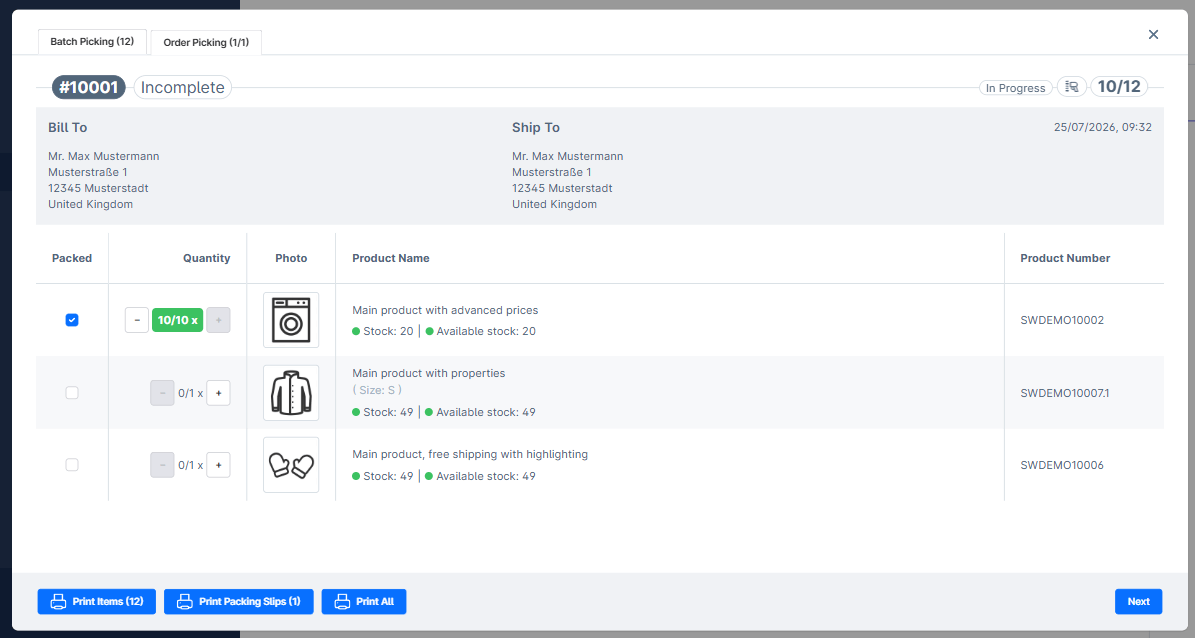
Skończony wiersz pokazuje pełną liczbę na zielono, z zaznaczonym polem Packed.
5. Zamówienie kompletne → status się zmienia
Dział zatytułowany „5. Zamówienie kompletne → status się zmienia”Gdy zeskanowana zostaje ostatnia pozycja, oznaczenie przeskakuje na Complete, a wtyczka proponuje przeniesienie zamówienia do jego docelowego statusu.
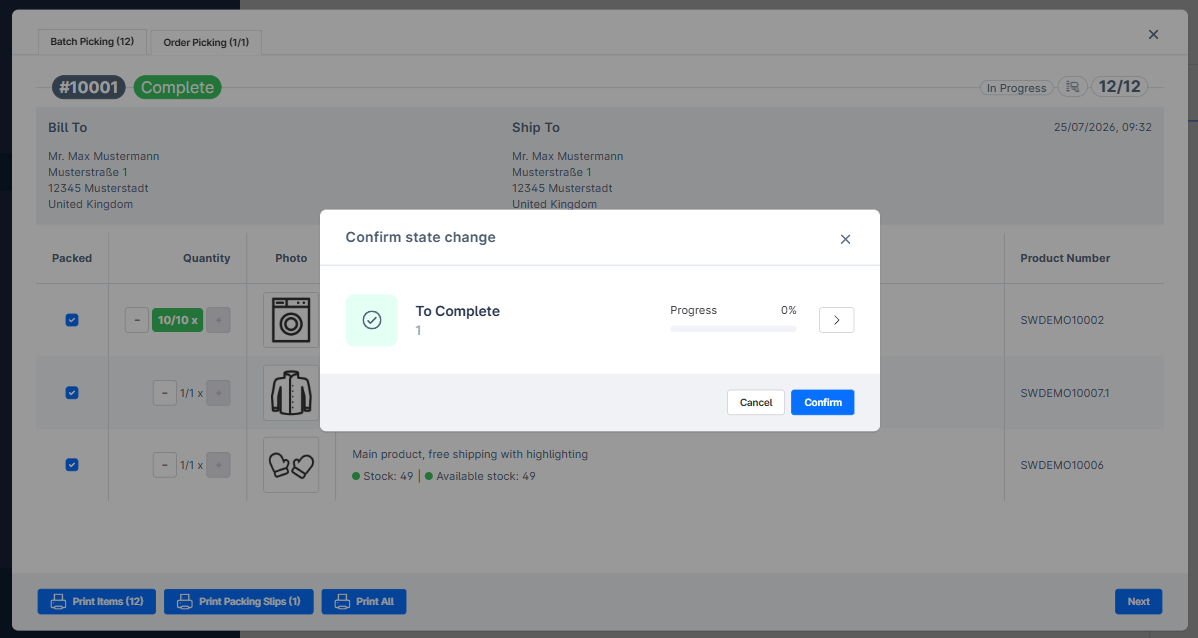
- Przy Order completion behavior ustawionym na manual potwierdzasz zmianę statusu tutaj.
- Przy auto zamówienie przechodzi dalej samo po ostatnim skanie.
Zaklej karton, włóż packing slip — gotowe do wysyłki.
6. Przejdź do kolejnego zamówienia
Dział zatytułowany „6. Przejdź do kolejnego zamówienia”Kliknij Next (albo pozwól, żeby auto-przejście zrobiło to za Ciebie), a modal pokaże następne zamówienie z fali. Powtarzaj kroki 4–5 dla każdej paczki, aż fala się skończy.
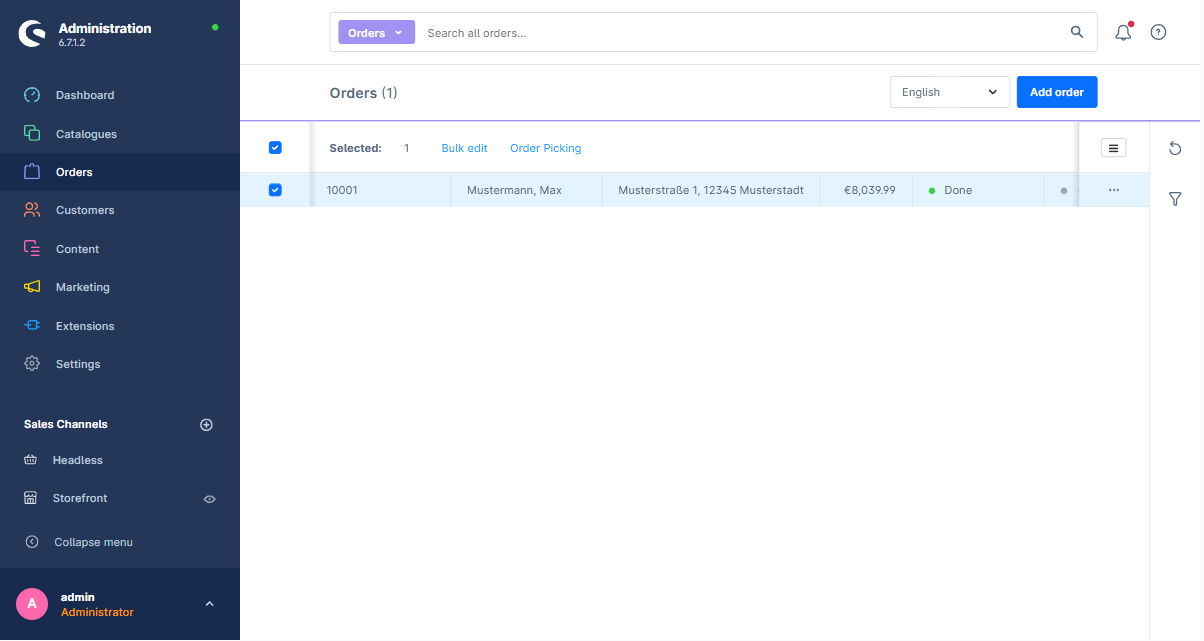
Z powrotem na liście zamówień każde spakowane zamówienie ma teraz nowy status — tutaj Done.
Dlaczego to daje pewność
Dział zatytułowany „Dlaczego to daje pewność”Ponieważ pozycję można odhaczyć wyłącznie pasującym EAN, paczki nie da się oznaczyć jako kompletnej bez fizycznego zeskanowania do niej właściwych produktów. Single scan potwierdza, że produkt jest obecny; Quantity scan potwierdza poprawną liczbę każdej pozycji. Tak czy inaczej żadne zamówienie nie osiągnie statusu Complete ze złym lub brakującym towarem w środku.
Co dalej
Dział zatytułowany „Co dalej”- Order Picking — przegląd — workflow jedno-zamówieniowy w szczegółach.
- Batch Picking — przegląd — lista kompletacji zorientowana na pozycje.
- Skaner kodów — tryby, dźwięki i dopasowanie w szczegółach.
- Przejścia stanów zamówienia — co przycisk Next robi w state machine.