Ihre erste Kommissionierung
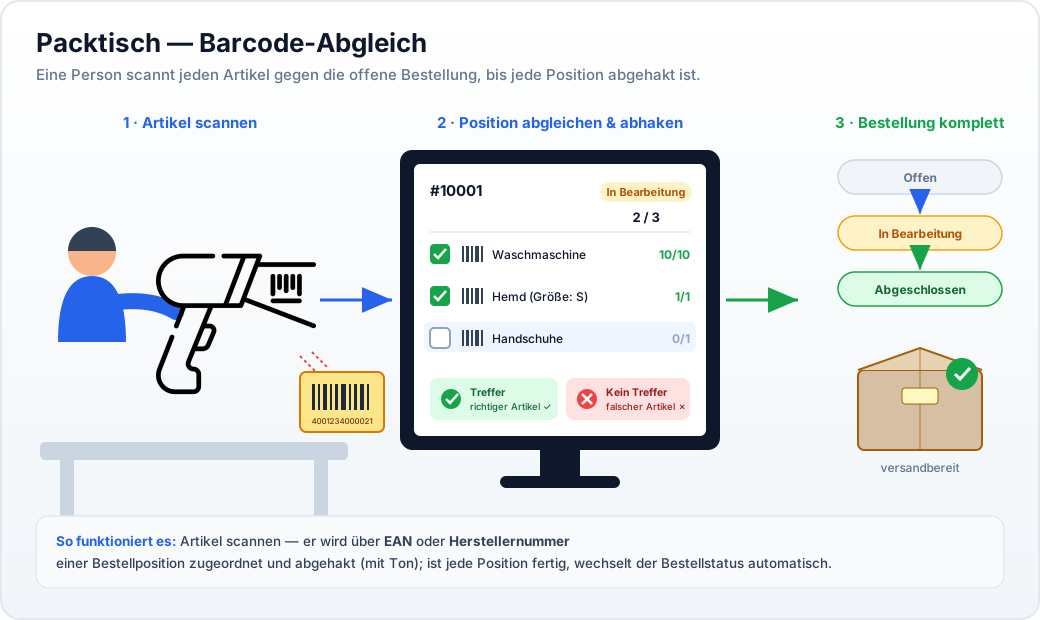
Diese Seite begleitet eine Person durch eine echte Schicht: einen Schwung Bestellungen auswählen, eine einzige Lager-Kommissionierliste drucken, die Ware holen, dann am Packtisch jedes Paket packen und dabei jeden Artikel gegen seine Bestellung scannen. Sobald die letzte Position einer Bestellung gescannt ist, wechselt die Bestellung automatisch den Status — jedes Paket, das den Tisch verlässt, ist per Barcode als vollständig und korrekt bestätigt.
1. Bestellungen auswählen
Abschnitt betitelt „1. Bestellungen auswählen“Gehen Sie zu Bestellungen → Übersicht und haken Sie die Bestellungen an, die Sie in diesem Durchgang packen wollen. Über der Liste erscheint eine Werkzeugleiste — klicken Sie auf Lieferscheine.
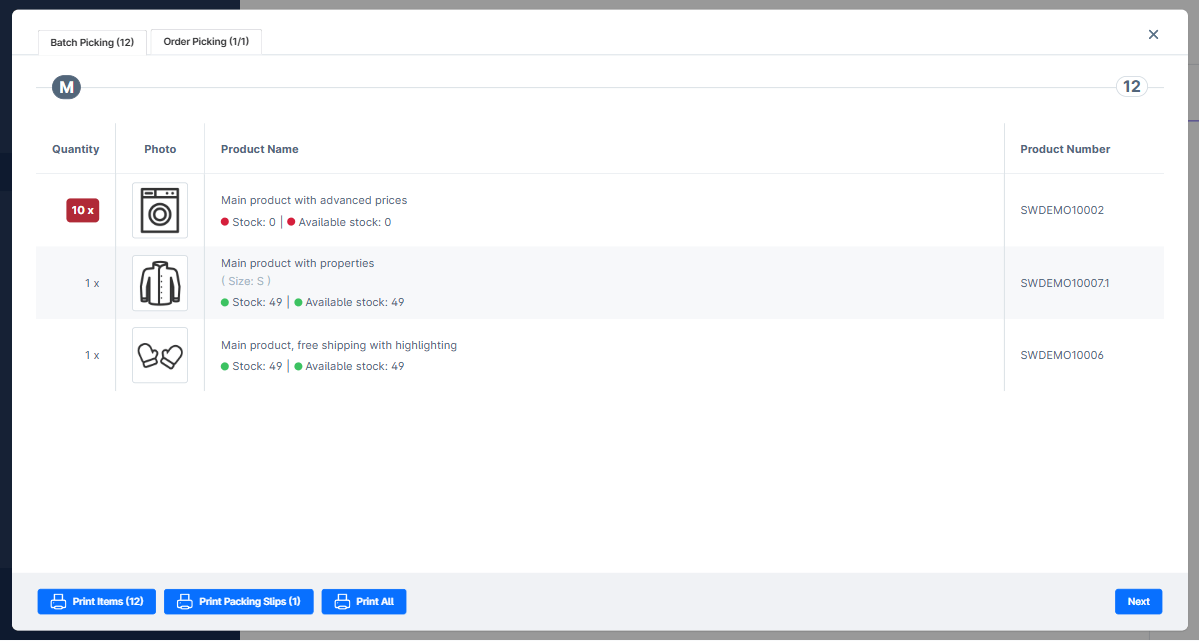
Das Modal öffnet sich auf der Registerkarte Sammelkommissionierung: eine entduplizierte Liste aller Artikel über alle ausgewählten Bestellungen, mit summierten Mengen.
2. Kommissionierliste drucken
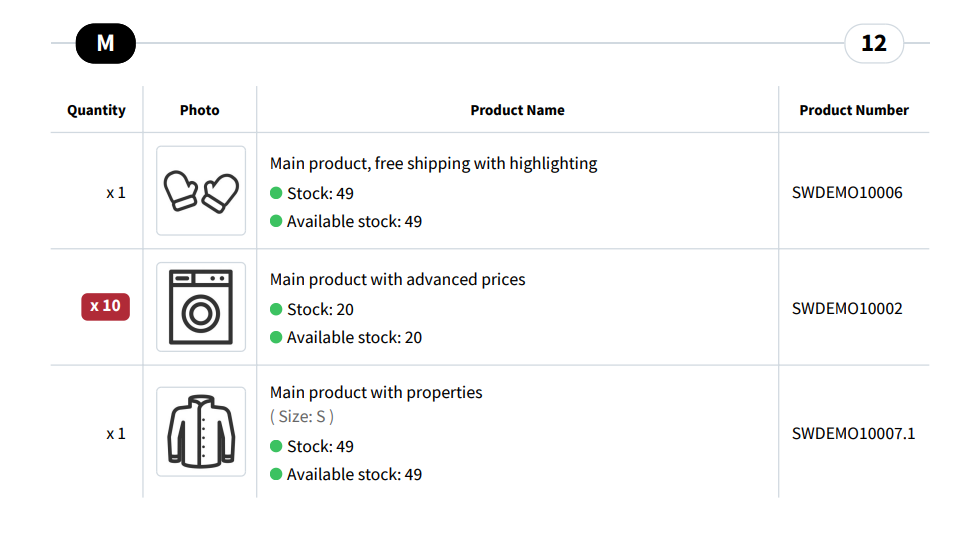
Abschnitt betitelt „2. Kommissionierliste drucken“Klicken Sie auf der Registerkarte Sammelkommissionierung auf Positionen drucken. Sie erhalten ein einziges PDF mit allen aus dem Lager zu holenden Produkten, mit Gesamtmengen und Artikelnummern — ein Gang deckt den ganzen Durchgang ab.
3. Ware holen, dann zurückkommen
Abschnitt betitelt „3. Ware holen, dann zurückkommen“Nehmen Sie die Kommissionierliste ins Lager, holen Sie alles und kommen Sie zum Packtisch zurück. Wechseln Sie auf die Registerkarte Auftragskommissionierung (oder klicken Sie Weiter) — das Modal zeigt nun die erste Bestellung einzeln, bereit zum Packen.
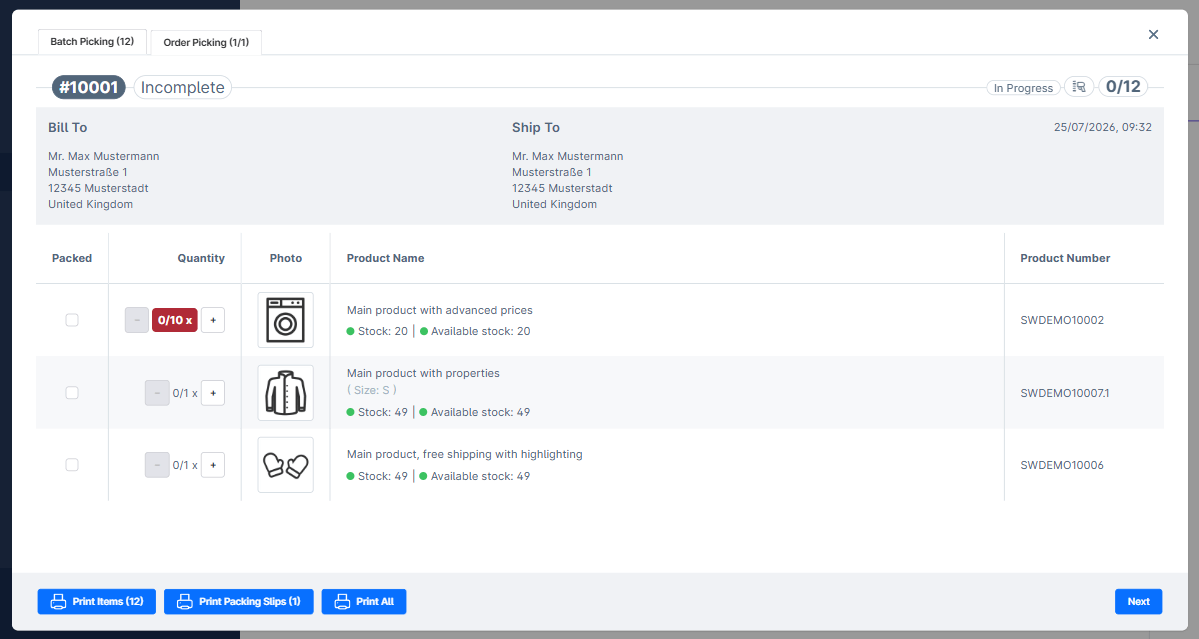
Die Kopfzeile zeigt die Bestellnummer, ein Kennzeichen Unvollständig / In Bearbeitung und einen Live-Zähler (z. B. 0 / 12). Das kleine Scanner-Symbol neben dem Zähler bestätigt, dass der Leser scharf ist.
4. Erstes Paket packen — jeden Artikel scannen
Abschnitt betitelt „4. Erstes Paket packen — jeden Artikel scannen“Nehmen Sie den Karton für diese Bestellung und scannen Sie jeden Artikel, während Sie ihn hineinlegen. Die passende Position wird über EAN (oder Herstellernummer) gefunden, abgehakt und ein Bestätigungston klingt.
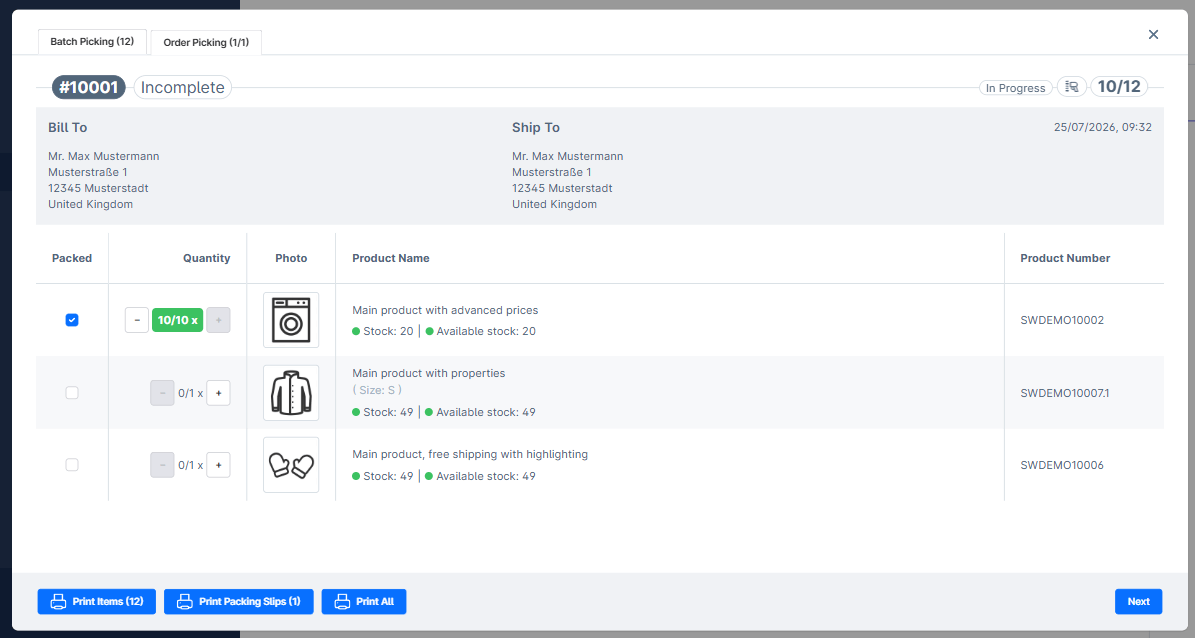
- Richtiger Artikel → die Zeile wird grün, der Zähler steigt, ein Erfolgston klingt.
- Falscher oder unbekannter Artikel → ein Fehlerton und eine Meldung auf dem Bildschirm. Nichts wird abgehakt, Sie bemerken den Fehler, bevor er in den Karton wandert.
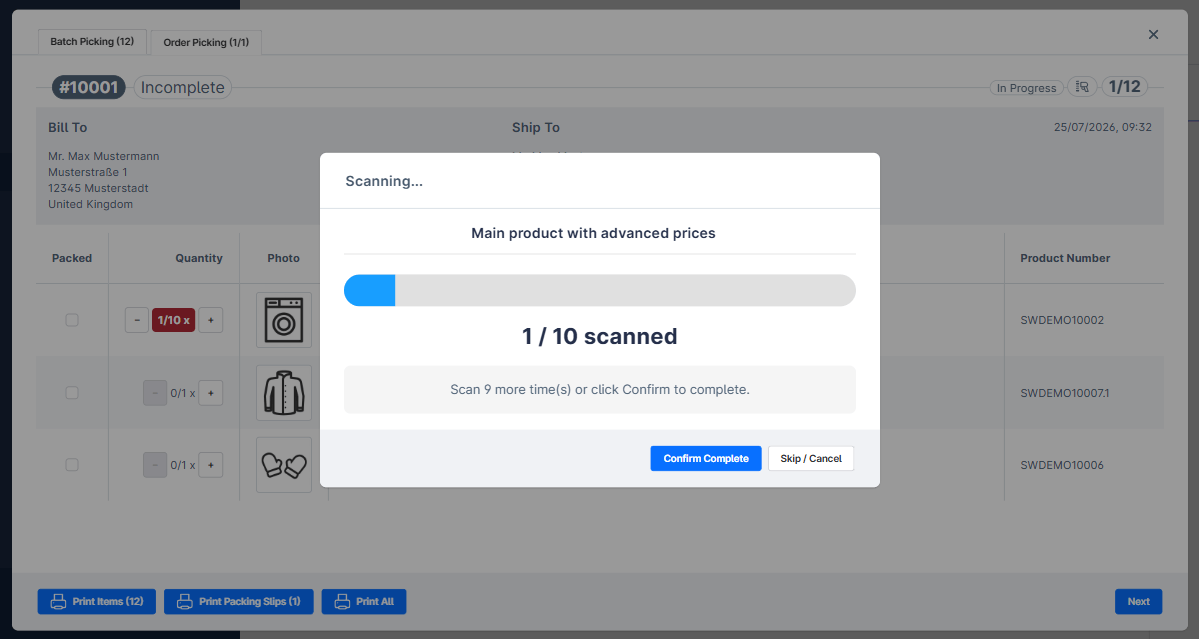
Im Modus Mengenscan öffnet eine Position mit mehreren Einheiten einen Fortschrittsdialog, sodass Sie jede Einheit scannen — die Zeile ist erst bei voller Anzahl komplett.
Eine fertige Zeile zeigt ihre volle Anzahl in Grün, das Feld Verpackt ist angehakt.
5. Bestellung komplett → Status wechselt
Abschnitt betitelt „5. Bestellung komplett → Status wechselt“Sobald die letzte Position gescannt ist, springt das Kennzeichen auf Abgeschlossen und das Plugin bietet an, die Bestellung in ihren Endstatus zu setzen.
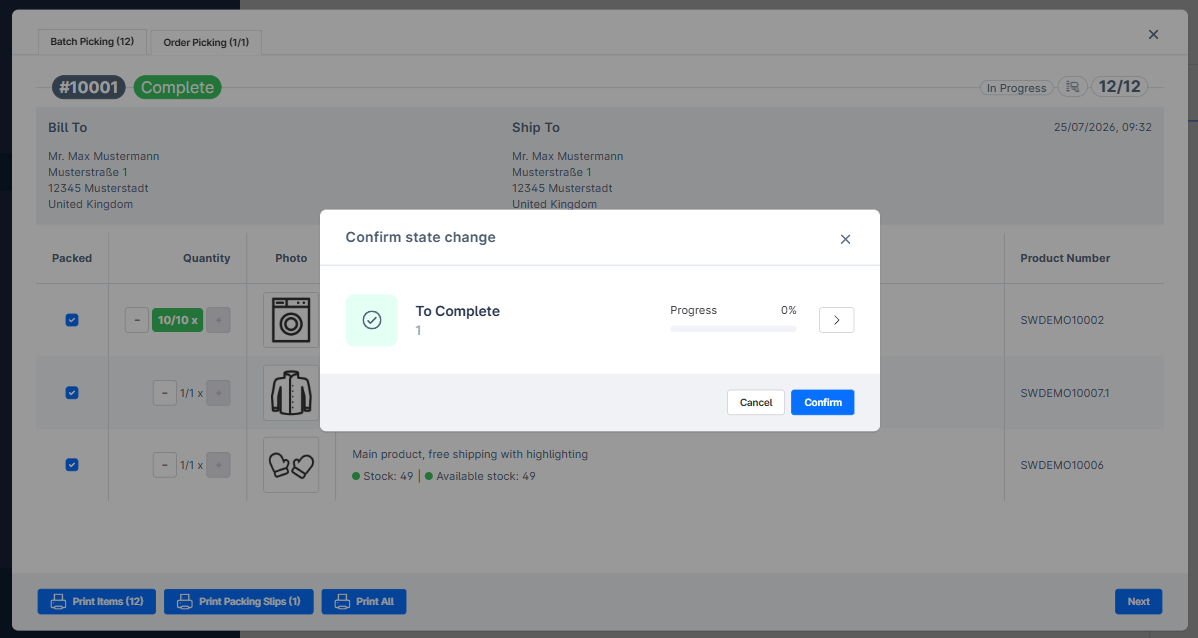
- Steht Auftragsabschluss-Verhalten auf manuell, bestätigen Sie den Statuswechsel hier.
- Bei automatisch geht die Bestellung nach dem letzten Scan von selbst weiter.
Karton verschließen, Lieferschein einlegen — versandbereit.
6. Zur nächsten Bestellung
Abschnitt betitelt „6. Zur nächsten Bestellung“Klicken Sie Weiter (oder lassen Sie den automatischen Wechsel arbeiten) und das Modal zeigt die nächste Bestellung des Durchgangs. Wiederholen Sie die Schritte 4–5 für jedes Paket, bis der Durchgang fertig ist.
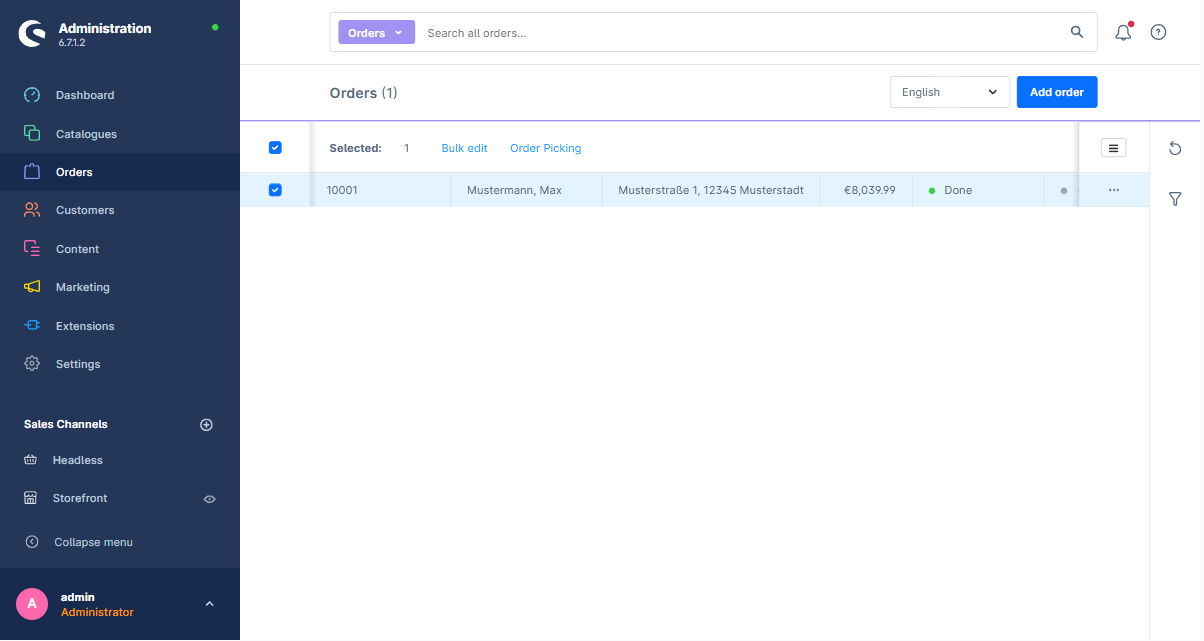
Zurück in der Bestellliste trägt jede gepackte Bestellung ihren neuen Status — hier Erledigt.
Warum das Sicherheit gibt
Abschnitt betitelt „Warum das Sicherheit gibt“Weil eine Zeile nur durch eine passende EAN abgehakt werden kann, lässt sich ein Paket nicht als komplett markieren, ohne dass die richtigen Produkte physisch hineingescannt wurden. Der Einzelscan bestätigt, dass das Produkt vorhanden ist; der Mengenscan bestätigt die richtige Anzahl jeder Zeile. So oder so erreicht keine Bestellung den Status Abgeschlossen mit falscher oder fehlender Ware im Karton.
Wie geht’s weiter
Abschnitt betitelt „Wie geht’s weiter“- Order Picking Überblick — Einzelauftrags-Workflow im Detail.
- Batch Picking Überblick — die artikelzentrierte Kommissionierliste.
- Barcode-Scanner — Scanner-Modi, Töne und Abgleich im Detail.
- Auftragsstatus-Übergänge — was die Weiter-Schaltfläche mit der State Machine macht.