Installation
Voraussetzungen
Abschnitt betitelt „Voraussetzungen“| Voraussetzung | Detail |
|---|---|
| Shopware | 6.7 mit Administration und Storefront |
| Verkaufskanal | ein Kanal vom Typ Storefront; die Einrichtungsanleitung und die Skins funktionieren nur mit Storefront-Kanälen |
| Domain des Kanals | für die Live-Vorschau eine Domain des Kanals unter derselben Adresse wie die Administration; auf einer anderen Domain kann die Vorschau den Entwurf nicht zeigen |
| Geplante Aufgaben | die tägliche Bereinigung alter veröffentlichter Versionen läuft als geplante Aufgabe und braucht daher den Task-Runner und den Queue-Worker des Shops; sie ist der einzige Hintergrundjob von Nova |
Import und Veröffentlichung eines Starterpakets brauchen keinen Hintergrundjob. Die Importseite führt sie, solange sie geöffnet ist, in Schritten von wenigen Sekunden aus, und jeder Schritt wird sofort gespeichert. Eine geschlossene Seite oder eine unterbrochene Verbindung lässt den Import bei dem erreichten Schritt stehen; Fortsetzen unter Inhalte → Nova → Skins → Starterpakete → Importprotokoll setzt ihn ab diesem Schritt fort.
Plugin installieren
Abschnitt betitelt „Plugin installieren“-
Laden Sie das Plugin unter Erweiterungen → Meine Erweiterungen → Erweiterung hochladen hoch oder legen Sie es im Plugin-Verzeichnis des Shops ab.
-
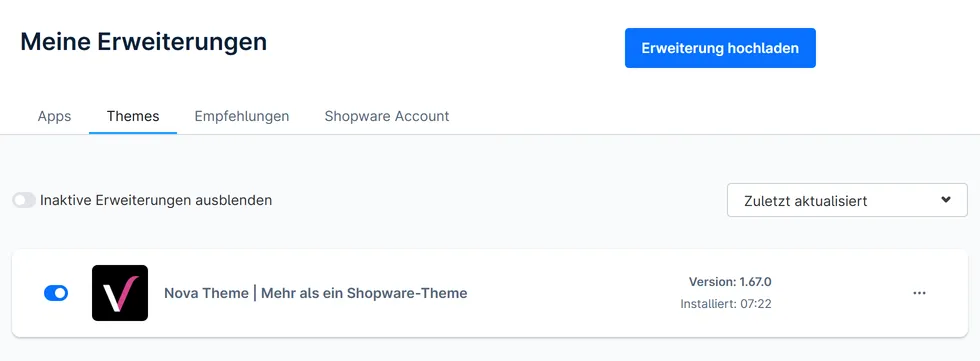
Öffnen Sie in der Liste unter Erweiterungen → Meine Erweiterungen den Tab Themes (Nova ist ein Theme, daher führt der Tab Apps es nicht auf) und klicken Sie auf der Karte von Nova auf Installieren. Die Administration installiert und aktiviert das Plugin in einem Schritt, leert den Cache und lädt neu; der Schalter auf der Karte zeigt es als aktiv.
-
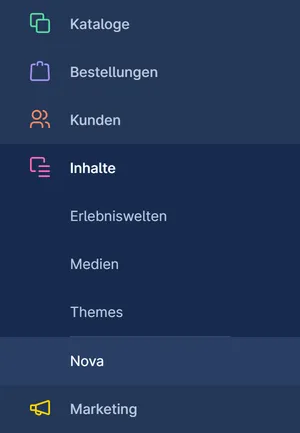
Nova erscheint unter Inhalte.
Über die Kommandozeile:
bin/console plugin:refreshbin/console plugin:install --activate P2LabNovabin/console cache:clearOhne --activate installiert plugin:install das Plugin nur; aktiviert wird es danach mit
bin/console plugin:activate P2LabNova oder dem Schalter auf seiner Karte.
Was bei Installation und Aktivierung angelegt wird
Abschnitt betitelt „Was bei Installation und Aktivierung angelegt wird“Die Installation legt die Tabellen des Plugins an und schreibt die Standardwerte der Einstellungen unter Inhalte → Nova → System. Kein Verkaufskanal ändert sich zu diesem Zeitpunkt.
Die Aktivierung legt die mit Nova gelieferten Skins unter Base an. Es werden nur ihre Entwürfe geschrieben, sodass der Shop nichts davon zeigt, bis ein Skin einem Kanal zugewiesen und veröffentlicht wird. Ein im Shop geänderter gelieferter Skin bleibt, wie er ist; ein gelöschter gelieferter Skin wird bei der nächsten Aktivierung oder Aktualisierung des Plugins erneut angelegt.
Verwenden Verkaufskanäle zum Zeitpunkt der Aktivierung bereits das Nova-Theme, erhalten sie sofort die Standarddokumente von Nova, wie im nächsten Abschnitt beschrieben.
Nova-Theme für einen Verkaufskanal wählen
Abschnitt betitelt „Nova-Theme für einen Verkaufskanal wählen“Das Theme wird wie bei jedem Shopware-Theme im Kanal selbst gewählt:
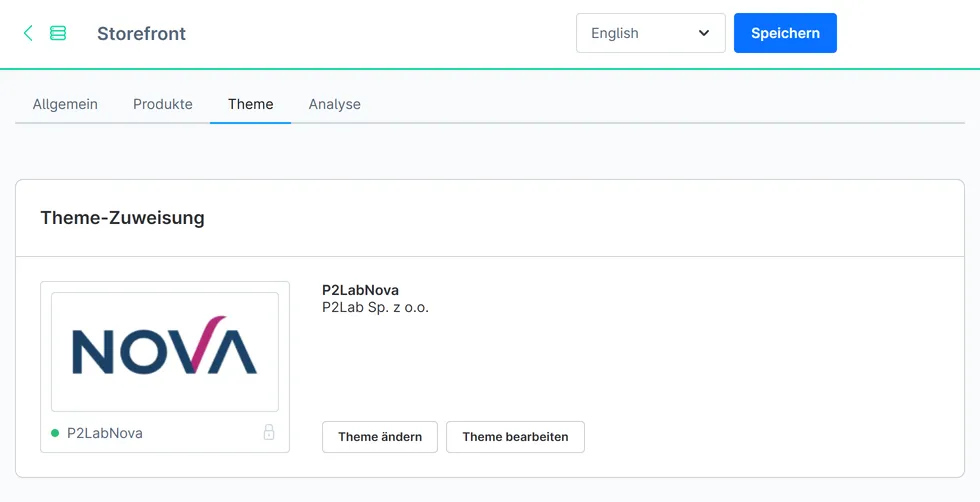
- Öffnen Sie Verkaufskanäle → Kanal → Theme.
- Ändern Sie das Theme in P2LabNova und speichern Sie den Kanal.
Über die Kommandozeile fragt der Kernbefehl bin/console theme:change nach Kanal und Theme.
Erhält ein Kanal das Nova-Theme, bekommt der Shop einen veröffentlichten Standard-Header, Standard-Footer, eine Standardvorlage der Produktseite und eine Standard-Schnellansicht, sofern er nicht bereits einen veröffentlichten Standard dieser Art hat. Jedes dieser Dokumente wird aus der Vorlage von Nova angelegt, veröffentlicht und zum Standard seines Platzes gemacht, sodass der Kanal ab dem ersten Seitenaufruf das Layout von Nova zeigt. Ein bereits vorhandener veröffentlichter Standard bleibt erhalten und wird verwendet.
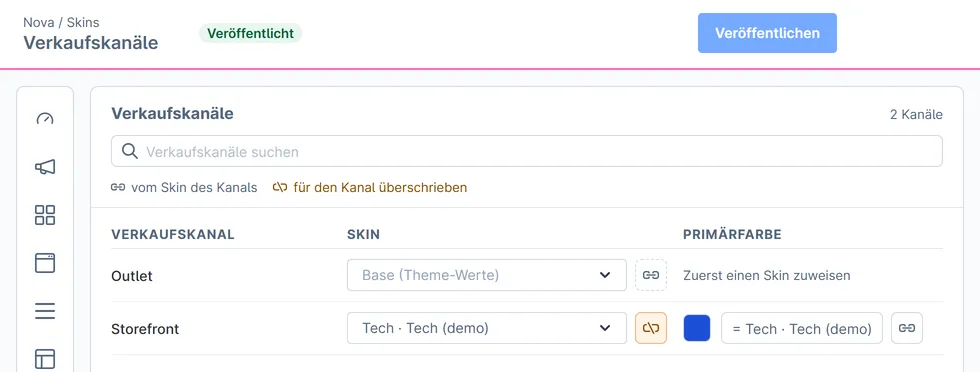
Ein Kanal mit dem Nova-Theme und ohne zugewiesenen Skin zeigt die Werte von Base (in der Kanalliste der Skins: Base (Theme-Werte)). Ein Skin wird unter Inhalte → Nova → Skins → Verkaufskanäle zugewiesen und nach Veröffentlichen angezeigt. → Skins und Veröffentlichung
Berechtigungen
Abschnitt betitelt „Berechtigungen“Nova fügt den Rollen unter Einstellungen → System → Benutzer & Rechte → Rollen → Rolle die Berechtigungsgruppe Nova-Theme hinzu. Sie hat zwei Stufen:
- Ansehen erlaubt, Inhalte → Nova zu öffnen und die Skins, die Dokumente und ihre Zuweisungen zu lesen.
- Bearbeiten erlaubt zusätzlich Speichern, Veröffentlichen, Zuweisen, Importieren und Löschen. Das Veröffentlichen gehört zu dieser Stufe und hat keine eigene.
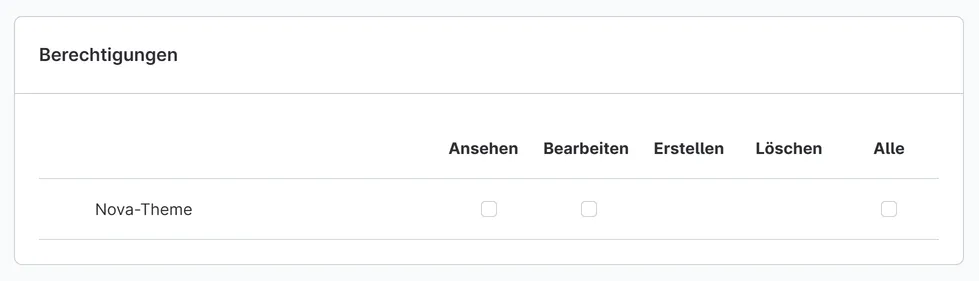
Ein Benutzer ohne die Stufe Ansehen sieht Nova unter Inhalte nicht. Ein Benutzer, der nur die Stufe Ansehen hat, sieht die Bildschirme von Nova mit deaktivierten Buttons zum Speichern und Veröffentlichen; die Seiten zum Hinzufügen einer Filiale oder einer Vergleichsgruppe öffnen sich nur mit der Stufe Bearbeiten. Die System-Tabs Beliebteste Marken und Aufbewahrung folgen statt den Stufen von Nova der Berechtigung des Kerns für die Systemeinstellungen.
Einige Aktionen von Nova schreiben auch Datensätze des Kerns und brauchen dafür die Berechtigungen des Kerns: Die Bilder eines Starterpakets brauchen die Berechtigungen für Medien, und der Assistent für Markenseiten braucht die Berechtigungen für Kategorien und dynamische Produktgruppen.
Aktualisieren
Abschnitt betitelt „Aktualisieren“Eine Aktualisierung schreibt die Standardwerte der seitdem hinzugekommenen Einstellungen, legt einen fehlenden gelieferten Skin an und gibt Kanälen mit dem Nova-Theme die Standarddokumente, die ihnen fehlen. Leeren Sie danach den Cache.
bin/console plugin:update P2LabNovabin/console cache:clearDeinstallieren
Abschnitt betitelt „Deinstallieren“Der Deinstallationsdialog der Erweiterung hat den Schalter Alle App-Daten endgültig entfernen.
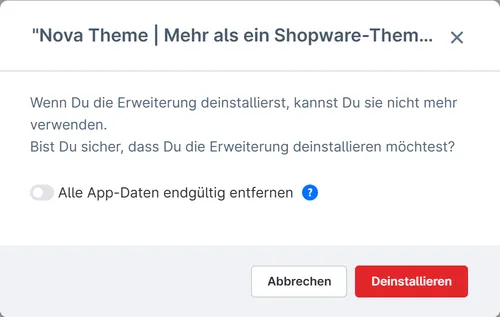
Eine Deinstallation mit ausgeschaltetem Schalter behält die Daten und ändert nichts in der Datenbank. Eine Deinstallation mit eingeschaltetem Schalter entfernt alles, was das Plugin dem Shop hinzugefügt hat:
- seine Tabellen mit den Skins, Dokumenten, Zuweisungen, Shopdaten und Paketimporten,
- die Entwürfe der Dokumente,
- die Einstellungen unter Inhalte → Nova → System,
- die Elemente und Blöcke von Nova in den Layouts der Erlebniswelten, zusammen mit Sektionen und Blöcken der Layouts, die nur Elemente von Nova enthielten,
- die Einstellungen von Nova an den Elementen des Kerns in Layouts, Kategorien, Produkten und Landingpages,
- die Demodaten der Starterpakete, so wie Demodaten entfernen im Importprotokoll sie entfernt: Datensätze, die nach dem Import geändert wurden, Produkte in Bestellungen, Kategorien mit anderen Datensätzen und Datensätze, die die Layouts des Pakets noch zeigen, bleiben, ebenso Bilder, die anderswo im Shop verwendet werden,
- was die Seiten von Nova pro Benutzer speichern (der ausgeblendete Einrichtungsleitfaden, Filter und Spalten der Listen),
- die Berechtigungen von Nova in den Rollen,
- die Ordner von Nova in der Medienverwaltung,
- die vom Shop gehosteten Schriften, die Vorschaudateien und die Pakete der Starterpakete.
Die in den Buildern hochgeladenen Medien bleiben in der Medienverwaltung des Shops, ohne Ordner. Auch die mit einem Paket importierten Layouts und die Kategorien und dynamischen Produktgruppen des Assistenten für Markenseiten bleiben: Sie sind Datensätze des Shops und werden in dessen eigenen Modulen bearbeitet.
Nächster Schritt
Abschnitt betitelt „Nächster Schritt“Die Navigationsleiste von Nova: wie der Editor aufgebaut ist.